
Tutorial Bing Webmaster Tools

Aunque el motor de búsqueda de Microsoft nunca ha sido tomado muy enserio, lo cierto es que puede traerte mucho tráfico cualificado. Por ello, he querido hacer esta guía o tutorial de Bing Webmaster Tools, para que puedas empezar a dar tus primeros pasos en lo que a la optimización de este buscador se refiere.
- ¿Por qué usar Bing Webmaster Tools?
- Qué es Bing Webmaster Tools
- Cómo configurar Bing Webmaster Tools
- Cómo incluir webs en la herramienta
- Panel principal de Bing Webmaster Tools
- Panel Rendimiento de la búsqueda
- Mapas del sitio
- Panel de Inspección de URLs en Bing Webmaster Tools
- IndexNow
- Vínculos de retroceso
- Panel de investigación de palabras clave
- Panel de recomendaciones
- Explorador de sitios en Bing Webmaster Tools
- Panel de configuración
- Herramientas y mejoras
- Seguridad y privacidad

Por que, sí amigos, Bing Webmaster Tools tiene cosas buenas y otras que son una bazofia (y con las que vas a flipar 🤣).
Aquí te dejo mi reseña de SE Ranking y un cupón para que puedas probarla GRATIS.

Así mismo, ya te avanzo que si usas GSC, te va a resultar muy fácil esta herramienta.
¿Por qué usar Bing Webmaster Tools?
Lo primero de todo, ¿por qué narices deberíamos dedicar tiempo a esta herramienta de SEO cuando su cuota del mercado representa entre el 6% y el 10%?
Básico: porque la cuota varía por país y temáticas.
Y para apoyar mi argumento, abajo puedes ver un Looker Studio de un proyecto mío donde muestro la captación de tráfico e ingresos según el canal:

Así pues, no seas cuñado ni simplista.
Y sí, puede ser poco comparado con Google, pero si estás invirtiendo en SEO, dejar esa parte del pastel sin aprovechar no tiene sentido. Es tráfico gratuito que puedes estar perdiendo por no dedicarle media hora a configurar esta herramienta.
De hecho, me gustaría comentarte que Bing además está metido en todos los dispositivos Windows, en Xbox, en el buscador de Microsoft Edge y en el asistente de IA Copilot de Microsoft, que cada vez tiene más visibilidad.
Dicho esto, y como una imagen vale más que mil palabras, te doy de nuevo más información en forma de varias gráficas de Bing Webmaster Tools sobre webs mías para las que recibo más tráfico por Bing que por Google.

Por lo tanto, vamos con el tutorial.
Pequeña puntualización, en esta guía no vamos a hacer SEO para Bing sino que simplemente vamos a dejar configurada esta herramienta.

Qué es Bing Webmaster Tools
Bing Webmaster Tools es un panel de control gratuito que nos ofrece Microsoft para entender cómo se comporta nuestra web en su buscador orgánico. En otras palabras, es el equivalente a Google Search Console, pero para Bing.

Pero eso no es todo, pues Bing Webmaster Tools viene con una serie de funcionalidad que encuentro realmente útiles:
- Su módulo de Investigación de palabras clave es muy interesante para hacer keyword research.
- Tiene un panel de backlinks con el que podemos ver los enlaces recibidos y los que ha recibido la competencia.
- Por supuesto, nos permite analizar problemas de indexación.
- Tiene funciones de auditoría SEO bastante decentes integradas.
- Nos permite enviar URLs manualmente (hasta 1.000 al día).
- Soporta IndexNow, un protocolo para avisar a los buscadores de tus actualizaciones al instante.
- Y ahora se conecta con herramientas externas como Looker Studio.
Por lo tanto, y como ves, creo que hay razones de peso para darle una oportunidad a esta herramienta.
Venga, ya que te he convencido vamos a ver cómo dar los primeros pasos en esta herramienta con su sencilla configuración.

Cómo configurar Bing Webmaster Tools
Para empezar a configurar esta tool debes acceder a la página https://www.bing.com/webmasters/about y hacer click en Iniciar sesión.

Tras ello, verás que te ofrece 3 opciones para iniciar sesión:
- Microsoft (Outlook, Hotmail, etc.).
- Google.
- Facebook.


Te enseño a auditar tu web con Screaming Frog, para que identifiques y soluciones los problemas que están afectando tu SEO.
¡Comienza mi curso de Screaming Frog gratis hoy!
Cómo incluir webs en la herramienta
Una vez te hayas logeado en Bing Webmaster Tools podrás agregar tus sitios manualmente o importarlos a través de GSC.

Vamos a ver ambas opciones aunque es infinitamente más cómodo importar tus proyectos desde Google Search Console (especialmente si tienes muchos).
Importar manualmente manualmente
Para agregar un sitio de manera manual debes incluir el nombre completo de tu web (esto es, incluyendo el https://)

Tras ello, nos ofrecerá 3 métodos para verificar que realmente somos el propietario de dicha web (aunque molaría mucho si no tuviéramos que verificarlo y espiar así a los competidores 🤣).
Vamos a verlo en más detalle.
Cómo verificar tus propiedades
Como he comentado antes, si has escogido la verificación manual, deberás verificar que realmente eres el propietario web, para lo cual debes elegir uno de los 3 métodos de abajo:
- Subir un archivo XML al directorio raíz de tu dominio.
- Agregar una etiqueta HTML a tu web.
- Agregar un registro de tipo CNAME en tu proveedor de hosting o CDN

A continuación, te explico cada caso en detalle.
1. Archivo XML
- Descarga el archivo
BingSiteAuth.xml. - Súbelo a la raíz de tu dominio mediante FTP o desde el administrador de archivos del hosting.
- Verifica.
2. Metaetiqueta HTML
- Copia el código que te da Bing.
- Pégalo en el
<head>de tu web (si usas WordPress, puedes hacerlo con Rank Math o Insert Headers & Footers). - Vuelve a Bing Webmaster Tools y haz clic en “Verificar”.
Si tienes ASAP Theme, aprovecho para decirte que ésto lo puedes incluir cómodamente desde Personalizar > Publicidad y Analytics > Google Analytics y otros:

3. Registro DNS
- Agrega un registro TXT en la configuración DNS de tu dominio (desde tu proveedor, como Cloudflare, Raiola, GoDaddy, etc.).
- Tarda más en propagarse, pero es útil si no puedes tocar el código.

Una vez que hayas elegido el método que prefieras, solo tienes que hacer click en Comprobar y si lo has hecho correcto, la verificación estará completa.
Si por alguna razón no puedes verificar tu sitio en dicho momento, también puedes omitir este paso y comprobarlo después, haciendo click en el botón que aparece abajo a la derecha.
Importar desde GSC
Si prefieres traer tus sitios desde Google Search Console, debes hacer click en Importar.

Tras ello, te aparecerá una pantalla informándote de que Bing quiero acceso a tu cuenta de Google. Tranquilo, haz click en Continuar y selecciona la cuenta de Gmail con la que tengas dadas de alta tus webs en GSC. Por supuesto, tendrás que darle permisos para que puedan traer tus webs.

En este momento ya puedes elegir las webs que quieras importar y listo:

Panel principal de Bing Webmaster Tools
Una vez que verificas tu sitio, Bing te lanza al panel principal, con un resumen de tu visibilidad orgánica dentro del buscador de Microsoft y un menú lateral derecho. Básicamente aquí es donde se concentra toda la información sobre el estado de tu sitio web: tráfico, errores, alertas y sugerencias.

Así mismo, en la parte superior encontramos una serie de recomendaciones que Bing considera importantes.

(Por si te lo estás preguntado, sí, como ves arriba, Bing me está pidiendo que haga linkbuilding).
De todas las funcionalidades que ves a la izquierda, aprovecho para destacar las principales:
- Search Performance (Rendimiento de la búsqueda): analiza qué palabras clave, páginas y países te traen tráfico desde Bing.
- URL Inspection (Inspección de URL): comprueba si una URL está indexada, si tiene errores y cómo la ve Bing.
- Site Explorer (Explorador de sitios): explora toda la estructura de tu sitio como la rastrea Bing, con detalles de indexación y códigos de estado.
- Sitemaps (Mapas del sitio): envía, gestiona y revisa el estado de tus mapas del sitio para facilitar el rastreo.
- IndexNow: monitoriza los envíos de URLs mediante el protocolo IndexNow y te muestra si fueron recibidas, procesadas o tuvieron errores.
- Backlinks (Vínculos de retroceso): visualiza los enlaces entrantes que Bing ha detectado hacia tu web.
- Keyword Research (Investigación de palabras clave): descubre nuevas keywords con datos reales de Bing, incluyendo volumen, tendencias, competencia y segmentación por país/dispositivo.
- Recomendations: realiza una auditoría técnica «profunda» para encontrar errores, advertencias y sugerencias de mejora.
- URL Submission: envía URLs manualmente a Bing para acelerar su indexación (hasta 1.000/día).
- Security & Manual Actions (Seguridad y privacidad): verifica si tu web tiene malware, bloqueos o acciones manuales que afectan el posicionamiento.
- Block URLs (URLs bloqueadas): bloquea temporalmente páginas específicas del índice de Bing.
- Robots.txt Tester (evaluador de Robots.txt): comprueba si estás bloqueando el acceso a contenido importante de forma accidental.
De todas ellas, vamos a comenzar con el Rendimiento de búsqueda, un informe donde encontramos información sobre clicks e impresiones (recuerda, con colores intercambiados).
Panel Rendimiento de la búsqueda
Venga, que ahora empieza lo bueno.
Para acceder a este informe debes hacer clic en Ver informe completo o en Rendimiento de la búsqueda, en el menú lateral izquierdo.
Tras ello, accederemos a un informe donde podemos ver la evolución del tráfico orgánico en Bing. Si bien por defecto nos muestra el tráfico de los últimos 3 meses, podemos editarlo para ver un espacio de hasta 2 años (más que Google Search Console, ahí lo dejo).

Vamos a pararnos aquí unos minutillos aquí porque hay mucha miga y probablemente esté será en informe que más uses.
Analizándolo en detalle, en la parte superior encontramos diferentes botones para seleccionar la ventana de tiempo en la que queremos ver la evolución de nuestro tráfico. Así mismo, podemos comparar periodos para ver cómo está siendo la tendencia.

Por otro lado, y a diferencia de GSC, en la parte superior derecha encontramos un práctico filtro para ver la naturaleza del tráfico:

Si seleccionas Rastreo e Indización (que no indexación 😅) podrás analizar la rastreabilidad e indexabilidad de tu sitio.

Así mismo, y de manera similar a GSC, aquí abajo tenemos un panel con 4 opciones de análisis que te resultará familiar:
- Palabras clave (la más importante): ¿qué busca mi audiencia? nos muestra las consultas exactas con las que los usuarios han encontrado tu sitio.
- Páginas: ¿qué contenidos están funcionando? aquí vemos qué URLs de nuestro sitio generan más (o menos) impresiones y clics.
- Dispositivo: ¿cómo me consumen? nos muestra desde qué tipo de dispositivo llegan las impresiones y clics.
- País o región: ¿desde dónde me visitan? nos dice desde qué países te buscan y hacen clic en tu contenido.

Vamos a ver cada una de estas pestañas porque tienen sus singularidades:
Empezamos con el panel de Palabras Clave, el cual nos muestra las keywords ordenadas por impresiones, aunque realmente podemos ordenar por clicks, CTR o posición. Así pues, aquí podemos descubrir por qué términos nos posicionamos, qué intención tienen los usuarios y si estamos atrayendo el tráfico correcto.
Aquí te sorprenderá ver que en Bing posicionas para términos que ni aparecen en Google Search Console.
Comentar, por cierto, que si queremos ver la evolución en clics e impresiones de una keywords, solo debemos hacer clic en ella para filtrarla del resto.
El informe de páginas nos muestra las páginas que más tráfico nos traen. Aquí te sorprenderá ver que éstas no tienen por qué coincidir con las de Google Search Console. De hecho, en mi caso, rara vez coinciden.
Este informe útil para ver si tu tráfico viene más de móviles o escritorio y adaptar tu diseño/UX en consecuencia. Curioso que Bing no muestra el tráfico en tablets (total para lo que sirve...).
Informe que muestra cómo se reparte el tráfico entre algunos países. Lo considero bastante inútil si trabajas para ciertos países y quieres ver cómo se distribuye el tráfico entre ellos.
Te pongo un ejemplo, tengo muchas webs que captan tráfico de muchos países de Latino America pero los desarrolladores de esta herramienta han decidido meterlos a todos en la segmentación de Resto del mundo y pista.
¿Resultado? abajo ves una web con cerca de 5 millones de impresiones que no puedo analizar en mayor detalle 🤦.

Es más, si tienes una web, por ejemplo en Colombia, no encontrarás dicho país en los informes y no podrás saber si tu target es realmente el adecuado.
¿Te parece absurda esa segmentación? Pues espera que hay más.
Cuando hacemos una curación de contenidos SEO de una página, una acción que solemos hacer es filtrar en GSC por dicha página para encontrar las keywords de oportunidad asociadas a esa intención de búsqueda, ¿no?
Y todo haría pensar que en Bing Webmaster Tools esto es así...
Y sí, es así.
Así pues, cuando queremos ver las palabras claves para las que posiciona una URL solo tienes que hacer click en dicha página dentro del informe de páginas, y nos mostrará dichas keywords.

😅 Disculpa el troleo de antes pero es que a estas alturas de contenido la gente empieza a abandonar la web y tengo que aumentar la retención.
Dicho todo lo dicho, he de reconocer que si tu web es nueva y acabas de darla de alta en Bing Webmaster Tools, no tendrás tráfico. Por lo tanto, vamos a ver cómo enviar los sitemaps a dicho motor de búsqueda.
Mapas del sitio
Si acabas de configurar Bing Webmaster Tools y quieres asegurar que su bot rastrea tu sitio, te aconsejo enviar tus sitemaps o sitemap nada más dar de alta tu proyecto ya que si no, te vas a olvidar y nunca lo harás.
Para hacerlo, bastan con ir el módulo de Mapas del sitio, seleccionar Enviar sitemap (con el botón de arriba a la derecha) e introducir la URL de cada mapa del sitio.
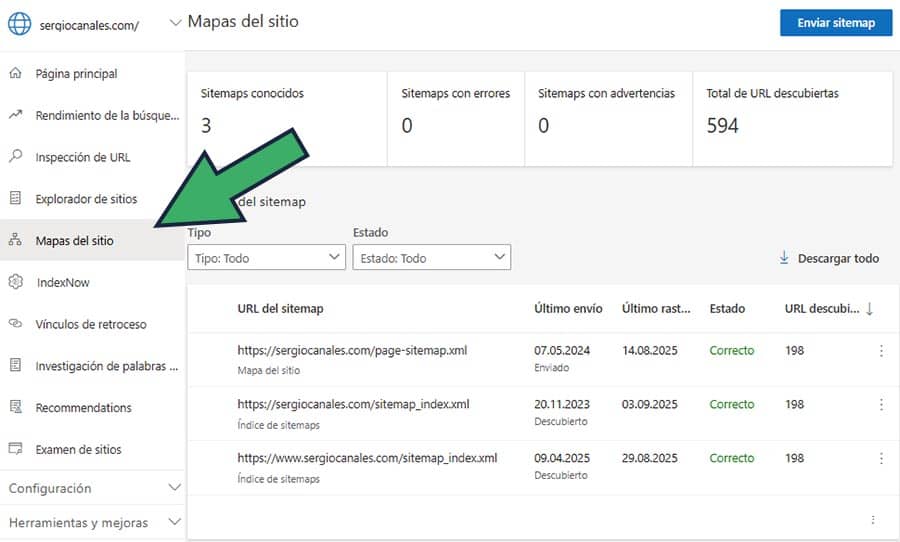
Tras ello, puedes hacer clic en dicho sitemap para ver la última vez que fue procesado y cuántas URLs fueron descubiertas.
Panel de Inspección de URLs en Bing Webmaster Tools
Una vez enviado el sitemap, puedes dejar que el bot de Bing rastree e indexe tu web o puedes forzar la indexación de hasta 1.000 URLs por día (mucho mejor que las 12 que nos permite Google). Esto es algo que hacemos desde el inspeccionador de URLs.
No obstante, esta módulo nos ofrece muchas más opciones que quiero explicarte.
A grandes rasgos, este módulo:
- Nos dice si la página está indexada, pendiente de indexación o bloqueada.
- Si no está indexada, también nos explica por qué (robots.txt, meta noindex, canonical mal puesto, etc.).

Así mismo, si hacemos clic en Ver página inspeccionada, podremos encontrar tanto el código HTML como las respuestas HTTP.
De igual forma, en la sección inferior encontramos posibles problemas SEO, lo cual puede ser muy interesante según el caso. Y finalmente, los schemas correspondientes a los datos estructurados.

Finalmente, y como te había comentado al principio, te comento que este panel nos permitirá solicitar la indexación de una página en caso de que todavía no aparezca en el índice de resultados de este buscador de Microsoft (las SERPs de toda la vida).

IndexNow
Relacionado con el punto anterior, el informe de IndexNow dentro de Bing Webmaster Tools es la sección que nos muestra cómo está funcionando la integración con el protocolo IndexNow (el cual básicamente es un sistema para avisar directamente a los buscadores cuando publicas, actualizas o eliminas contenido.)
¿Recuerdas la funcionalidad de IndexNow de Rankmath? Pues éste es el módulo para ver el resultado.

Así mismo, arriba a la derecha encontrarás un botón que dice Ver Informe completo.

En resumen, este informe nos da información sobre:
- Número de URLs enviadas: cuántas páginas notificaste vía IndexNow.
- Estado de envío: si Bing recibió correctamente esas URLs.
- Errores de envío: por ejemplo, si la clave de verificación está mal configurada o si el servidor no respondió.
- URLs procesadas: cuántas de las que enviaste ya fueron rastreadas o indexadas.
- Histórico: evolución de envíos en el tiempo, para detectar si tus notificaciones están llegando bien o si algo se rompió.
Vínculos de retroceso
El panel de vínculos de retroceso nos permite básicamente ver los backlinks de toda la vida. Al igual que en GSC, aquí encontramos un informe bastante austero pero con información más que suficiente para saber qué dominio nos enlaza, cuantas veces, desde qué página y/o con qué texto ancla.

Cosas interesantes a comentar aquí:
- Puedes hacer clic en un dominio para ver las páginas desde la que te enlaza.
- Puedes hacer clic en el texto ancla para ver que páginas te enlazan con dicho texto ancla.
Cómo encontrar backlinks de la competencia gratis con Bing Webmaster Tools
Una funcionalidad que realmente es muy potente y que no ofrece GSC es la de analizar los backlinks de los competidores y compararlos con los tuyos.

La vedad es que este informe está muy trabajado y nos permite comparar o simplemente ver los backlinks que tienen nuestros competidores.
Panel de investigación de palabras clave
Vamos con otro panel que mola mucho y no es otro que el panel de investigación de palabras clave.
Este panel es, básicamente, la herramienta gratuita de Bing para descubrir qué buscan los usuarios en su motor de búsqueda y cómo varía dicha búsqueda según país, idioma o dispositivo. Es como tener un mini-SEMrush integrado, pero con datos reales de Bing.

Como digo, a mí me mola mucho porque trabajas con datos reales de Bing, no extrapolaciones de terceros. Además te permite detectar palabras clave con menos competencia en Bing, que a veces son más fáciles de rankear que en Google.
Panel de recomendaciones
El panel de recomendaciones es un informe que nos permite, de una manera similar a Ahrefs Webmaster Tools, hacer una pequeña auditoria para ver la salud del sitio. Y es que, nos sugiere mejoras concretas categorizadas en 3 niveles de gravedad (alta, moderada y baja) para optimizar el rendimiento y la visibilidad.

Algunas de los puntos que puede detectar esta herramienta son los siguientes:
- SEO on-page: “Añade una meta descripción a esta página”, “Optimiza tu etiqueta H1”.
- Técnico: “Reduce el tiempo de carga en móvil”, “Evita cadenas de redirecciones”.
- Contenido: “Actualiza páginas antiguas con bajo CTR”.
- Indexación: “Envía sitemap actualizado”, “Elimina URLs bloqueadas innecesarias”.
Explorador de sitios en Bing Webmaster Tools
El Site Explorer es, básicamente, un mapa en tiempo real de cómo Bing ve tu web. Por lo tanto, aquí tenemos una visión estructurada de carpetas, subcarpetas y URLs tal como Bing las rastrea.

Comentar aquí, que esto no nos permite visualizar la arquitectura real del sitio, sino la estructura a nivel de carpetas. Lo que sí podemos hacer en este panel es lo siguiente:
- Auditoría técnica express: filtrar por códigos de error (404, 500) y arréglalos.
- Revisión de contenidos indexados: si ves URLs que no deberían estar en Bing (páginas internas, pruebas, staging), añádelas a
robots.txto marca comonoindex. - Optimización de rastreo: si Bing gasta tiempo rastreando URLs con parámetros irrelevantes (
?utm_source, etc.), bloquea esos patrones en el archivo robots.txt. - Chequeo de redirecciones: identifica cadenas largas de redirecciones (301 → 301 → 200) y corrígelas.
Personalmente, me molesta que en el filtro no hayan incluido la opción de ver las URLs no indexadas. Así pues, no me parece un informe especialmente potente.
Dicho esto, si quieres saber qué URLs todavía no han sido indexadas en Bing, aquí abajo te explico en un video como lo obtengo yo:

¿Cómo ver las URLs no indexadas en Bing?
No le veo sentido alguno al hecho de que Bing Webmaster Tools sea una herramienta para ver cómo este bot rastrea e indexa tu sitio pero no te diga en ningún sitio qué páginas no han sido indexadas.
¿Como podemos ver esto entonces?
Quizá no sea la manera más elegante pero como yo lo hago es de la siguiente forma:
- Voy al módulo de Explorador de sitios.
- Me descargo el informe con el filtro por defecto, es decir, el de URL indexadas.
- Me descargo mi sitemap y lo paso a excel.
- En dicho excel hago un vlooup de las URLs del sitemap (paso 2) con las indexadas (paso 3)
- Confirmo que no se han indexado mediante la herramienta de Inspección de URL.
- Solicito la indexación en caso afirmativo.
Panel de configuración
Vistas las funcionalidades principales de esta tool de SEO vamos con otros módulos que considero interesante que conozcas.
Control de rastreo
El Crawl Control (panel de control de rastreo) sirve, básicamente, para decidir cuándo y con qué intensidad Bingbot puede rastrear tu web. Por supuesto, esto no afecta al ranking directo, pero sí a la eficiencia del rastreo ya que podemos decidir cuánto tiempo dedica Bing a tus páginas y en qué momentos del día.

Basicamente, desde este panel, puedes realizar los siguientes ajustes:
- Ajustar la frecuencia de rastreo: puedes decirle a Bing si quieres un rastreo más intenso, equilibrado o reducido. Además, es útil si tienes un servidor débil o mucho tráfico y no quieres que Bing lo sobrecargue.
- Configurar franjas horarias de rastreo: puedes indicar cuándo prefieres que Bing rastree tu web. Por ejemplo, si tu sitio va lento en horas pico, puedes configurarlo para que rastree de madrugada.
- Optimizar presupuesto de rastreo: al controlar la frecuencia y los horarios, evitas que Bing desperdicie recursos en páginas irrelevantes o en momentos de baja capacidad del servidor.
URLs bloqueadas
Este es un panel que no te aconsejo tocar salvo que realmente sepas lo que estas haciendo. ¿Por qué? Pues porque nos permite ocultar temporalmente páginas o directorios del índice de Bing de manera temporal.

Es decir, es como el desindexador de Google Search Console.
Desde esta herramienta podemos:
- Bloquear una URL individual: evita que aparezca en los resultados (duración máxima: 90 días).
- Bloquear un directorio: oculta todas las URLs bajo una misma carpeta.
- Eliminar caché o snippet: mantiene la URL indexada, pero sin mostrar el texto ni la versión en caché.
Herramientas y mejoras
Y ya para terminar vamos a ver el módulo de herramientas y mejoras.
Evaluador de robots.txt
El Robots.txt Tester de Bing sirve, como indica su nombre, para probar en tiempo real si tu archivo robots.txt está bloqueando o permitiendo el acceso a determinadas URLs. Así pues, y como vemos abajo, me permite introducir una nueva regla y verificar en vivo y en directo si funciona.

En el ejemplo de arriba he bloqueado la ruta /cgi-bin y he podido confirmar que funciona. Pero eso no es todo, ya que también me avisaría en caso de tener algún error en la sintaxis e incluso probar otros bots (aunque no el de Google).
Seguridad y privacidad
Ya para terminar, simplemente me gustaría mencionar la sección de Administración de usuarios ya que es util si tienes algún proyecto compartido o directamente de un cliente al que tengas que darle acceso.
Para esto, solo tienes que ir a Seguridad y privacidad > Administración de usuarios y hacer clic en el botón de Agregar usuario. Tras ello, eliges el rol que le quieras dar y listo.

Y con esto ya hemos terminado este curso de Bing Webmaster Tools. Dudo mucho que haya llegado alguien hasta este punto porque ha sido denso pero necesario para poder mejorar la presencia en el buscador de Microsoft

Si has llegado hasta aquí… ¡Apúntate a mi Newsletter y sigue aprendiendo cada semana sobre SEO!