
Contratar servidor Hetzner Cloud y configurarlo

En esta guía te voy a explicar cómo contratar y configurar un servidor Hetzner Cloud ya que es el que yo uso en mi día a día y me parece la mejor opción si eres resolutivo y solo necesitas WordPress.
Aquí te dejo mi reseña de SE Ranking y un cupón para que puedas probarla GRATIS.


Lo que debes saber antes
Lo que vamos a hacer en este tutorial es lo siquiente:
- Vamos a contratar desde cero un servidor en Hetzner.
- Vamos a configurarlo (proceso sencillo pero que asusta al inexperto).
- Vamos a darlo de alta en Runcloud para gestionarlo.
- Vamos a instalar WordPress
¿Y por qué es necesario usar Runcloud? Vamos con la pregunta del millón.
Cuando contratas un servidor en Hetzner, recibes una máquina en bruto (potente, barata y rápida… pero desnuda). Así pues, desde el propio Heztner no puedes gestionar dicho servidor y necesitas un "agente externo" para ello.
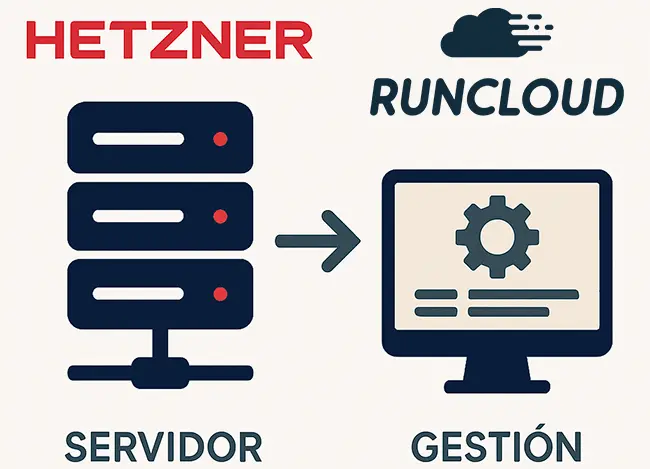
Es ahí donde RunCloud entra como un administrador que nos ahorra horas de configuraciones técnicas, gestiona PHP, Nginx, actualizaciones, seguridad y despliegues sin que tengas que pelearte con la terminal.
Así pues, Hetzner nos ofrece el servidor y Runcloud la gestión.
Desde que empecé a crear webs he trabajado con servidores de WebEmpresa, Raiola, Sered, Contabo... Y de todos, el que me ofrece la mejor relación calidad precio es Hetzner.
¡Pero ojo! porque yo solo uso WordPress y punto. No necesito CPanel, ni WePanel ni nada. Como mucho cuentas de correo que gestiono con Dondominio.

Cómo funciona Hetzner Server
Como ya he comentado anteriormente, Hetzner es el mero provedor de hosting VPS. Así pues, lo que yo hago es contratar el server en esta empresa y luego lo gestiono con Runcloud. Sí, pago dos empresas pero la suma de ambas me sigue siendo mucho más económica que los proveedores de hosting clásicos.
Obviamente, y que quede claro, porque estos proveedores ofrecen otros servicios que Hetzner no.
Con Hetzner estás solo.
Por otro lado, y de cara a la creación de webs, lo que yo hago es lo siguiente:
- Registro el dominio en Don Dominio.
- Instalo WordPress con RunCloud.
- Configuro los DNS de en Cloudflare
- Configuro los NameServer de Cloudflare en DonDominio

Una vez comprendido todo el proceso vamos con ello

Contratar servidor Hetzner Cloud
Vamos a contratar ya nuestro servidor y para ello, puedes acceder a Hetzner de 2 maneras:
- Puedes ir a la URL https://accounts.hetzner.com/login.
- Puedes acceder con mi enlace de afiliado https://hetzner.cloud/?ref=B6ZW1o4e84FD. Así tu obtienes 20€ de crédito y yo 10€.
Usa el que prefieras.
Aquí debes crear tu cuenta si todavía no la tienes (que probablemente no la tendrás) y acceder a ella.
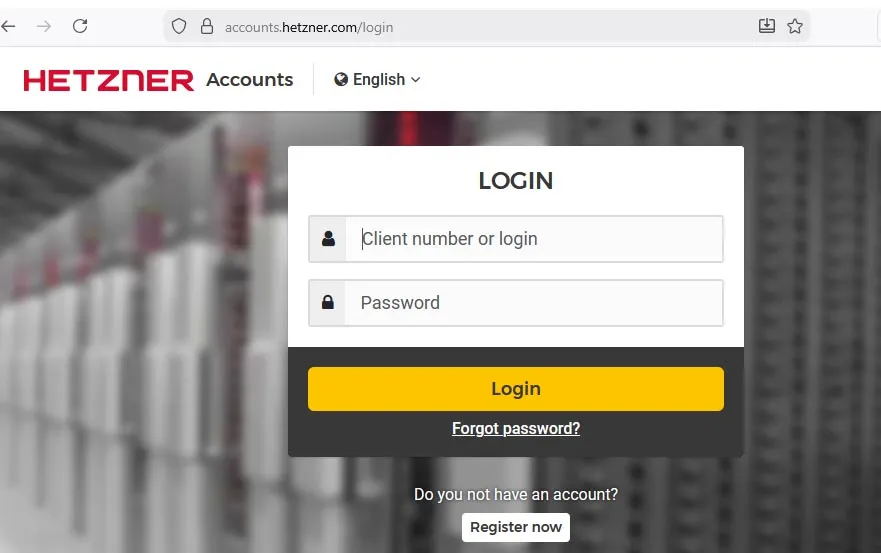
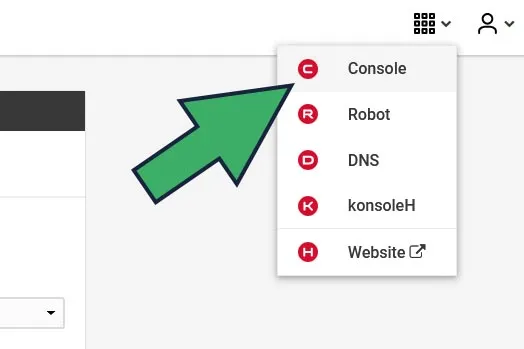
Tras ello, en el menú superior derecho debes acceder a la sección de la consola (Console):
En este momento llegarás a una panel como el que ves abajo. En mi caso ya tengo un proyecto creado y llamado Nichos (😏), mientas que en tu caso estará vacío (si lo acabas de crear).
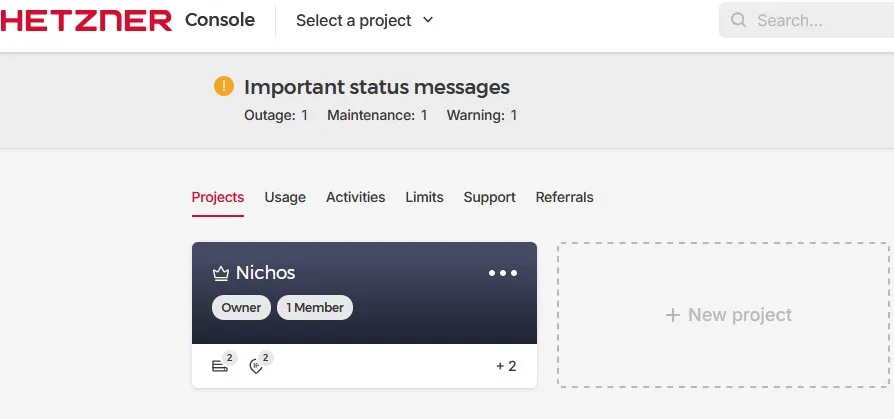

Vamos a crear el proyecto.
Crear un proyecto en Hetzner
Los proyectos en Hetzner son como cajas en las que guardamos nuestros servidores, no tienen ningún misterio. Por hacer una analogía, es como un contenedor en Google Tag Manager.
Para crear un proyecto simplemente debes hacer click en New Project.
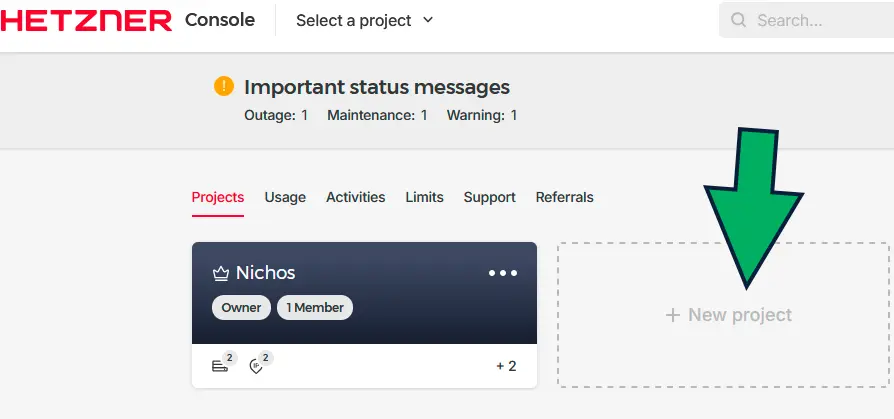
En la ventana que aparece debes indicar el nombre de tu proyecto y hacer click en Add Project.

Tras ello, accedemos a dicho proyecto y aparecerá vacío, pero para que te hagas una idea te muestro como es mi proyecto con 2 servidores contratados.
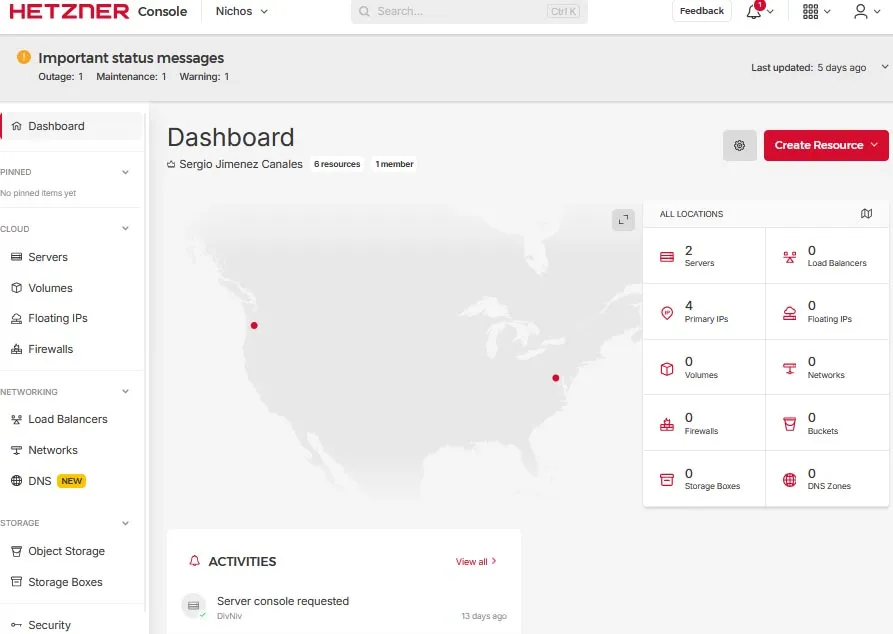
Comprar servidor desde Hetzner panel
Estando en la sección de servidores, dentro de nuestro proyecto, debemos ir a Add Server, en el menú superior derecha.

En este momento nos aparecerá una pantalla de varios pasos para que configuremos nuestro servidor a medida. Yo te voy a indicar cómo lo hago yo pero tu eres libre de escoger las características que tu prefieras.
De entrada, empezamos con lo más importante: el tipo.

Como ves abajo, puedes optar por un servidor de recursos compartidores o dedicado (es decir con todos los recursos para ti). A poco que me conozcas sabrás que yo siempre apuesto por aquello que me ofrezca la mejor relación calidad precio y es por ello que selecciono un servidor de recursos compartidos y con el coste optimizado.

Y de todas las opciones que ves arriba, selecciono un servidor x86 (Intel/AMD), mas en concreto CX33 de 4 Virtual CPUs (o Virtual Central Processing Units), con 8 Gigas de RAM (que buenos son) y un espacio de 80 Gigas. Con esto, para que te hagas una idea, puedes meter 50 webs normalistas (que no sean de miles de URLs) siempre y cuando los backups los guardes externamente.
Vamos ahora a la localización. Aquí debes escoger el país en el que vayan a estar tus webs. Mis servidores ya contratados están en USA porque es ahí donde tengo los nichos pero ahora lo voy a escoger a en Alemania porque voy a centrar las webs en Europa.
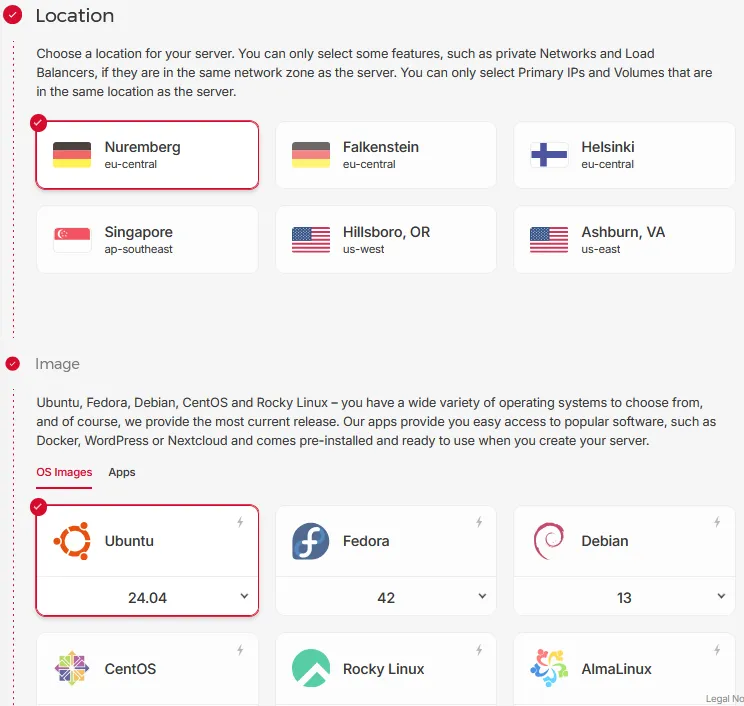
Vamos ahora a seleccionar las direcciones IPv4 e IPv6. Aquí hay que usar ambos protocolos (Dual Stack) para garantizar que tu servidor sea accesible universalmente, tanto para las redes antiguas que solo usan IPv4 como para las redes modernas que ya usan IPv6.

Visto el tema de las IPs ya podemos saltarnos el resto de pasos porque yo no hago nada más. Como ves abajo, no selecciono claves SSH ya que esto lo hago gratis desde Runcloud (y si es gratis, es mejor).

Así mismo, tampoco creo volúmenes, ni Firewalls ni configuro backups porque lo hago posteriormente en Runcloud.
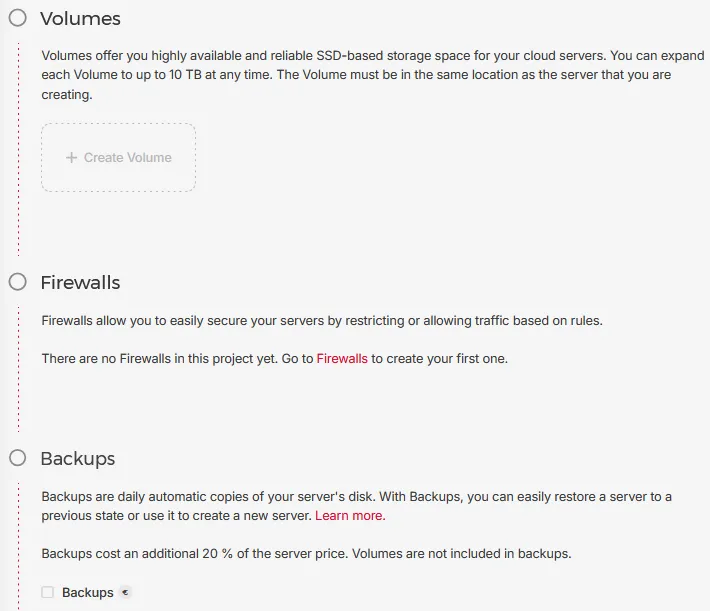
Así mismo, tampoco configuro nada de lo siguiente.
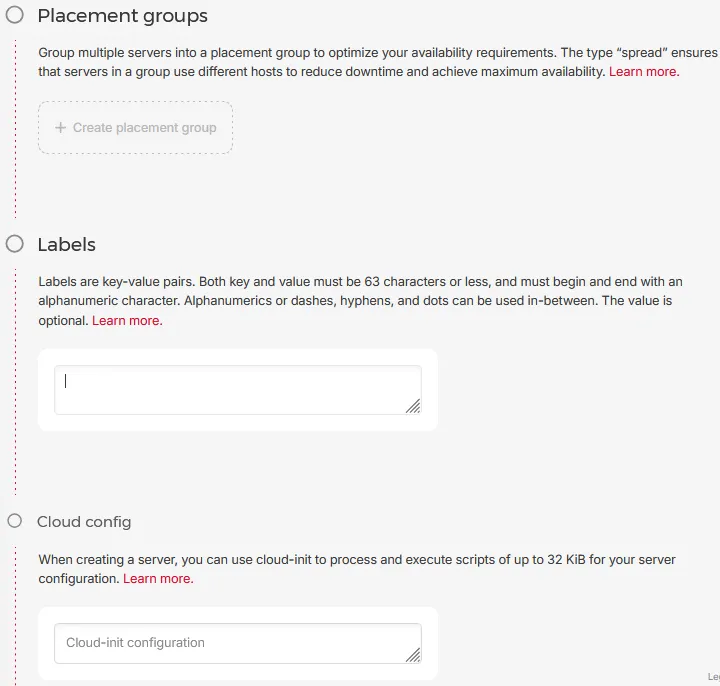
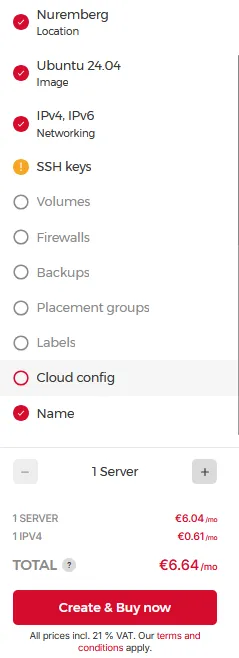
Por lo tanto, ya solo queda darle un nombre a nuestro servidor y listo.

Como ves en la imagen de la derecha (o en la imagen de abajo si lo ves con el móvil) tenemos un resumen de aquello que vamos a contratar con su precio correspondiente.
En mi caso, son apenas 6.5€ por un servidor bastante potente y en el que puedo meter 50 webs de tipo nicho.
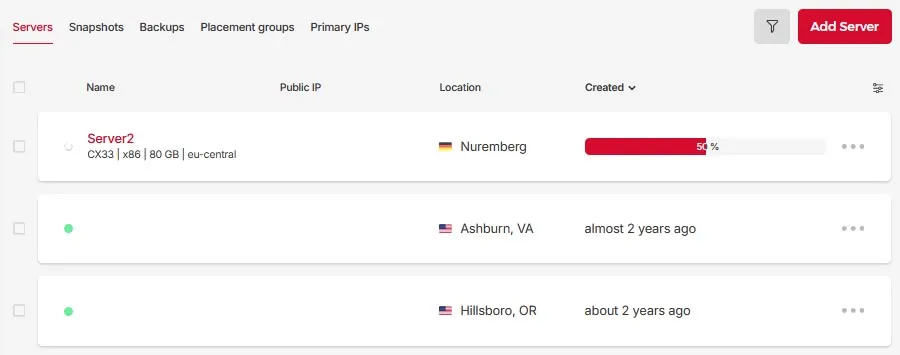
Una vez comprado y creado el servidor, volvemos a nuestro panel de Hetzner donde podemos ver dicho server.
Perfecto, ya tenemos nuestro servidor Hetzner listo para llenar internet de amor pero recuerda que solo tenemos el servidor, ahora toca añadirlo a Runcloud para poder gestionarlo, instalar WordPress, backups y eso.
¡Seguimos con ello!

Te enseño a auditar tu web con Screaming Frog, para que identifiques y soluciones los problemas que están afectando tu SEO.
¡Comienza mi curso de Screaming Frog gratis hoy!
Configurar Runcloud
Lo primero de todo que debes hacer es ir a runcloud.io y registrarte.
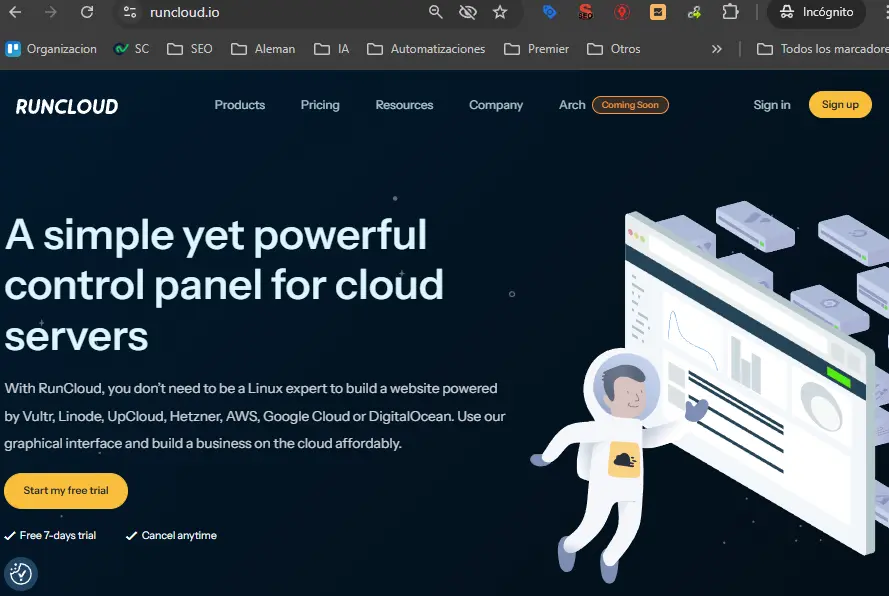
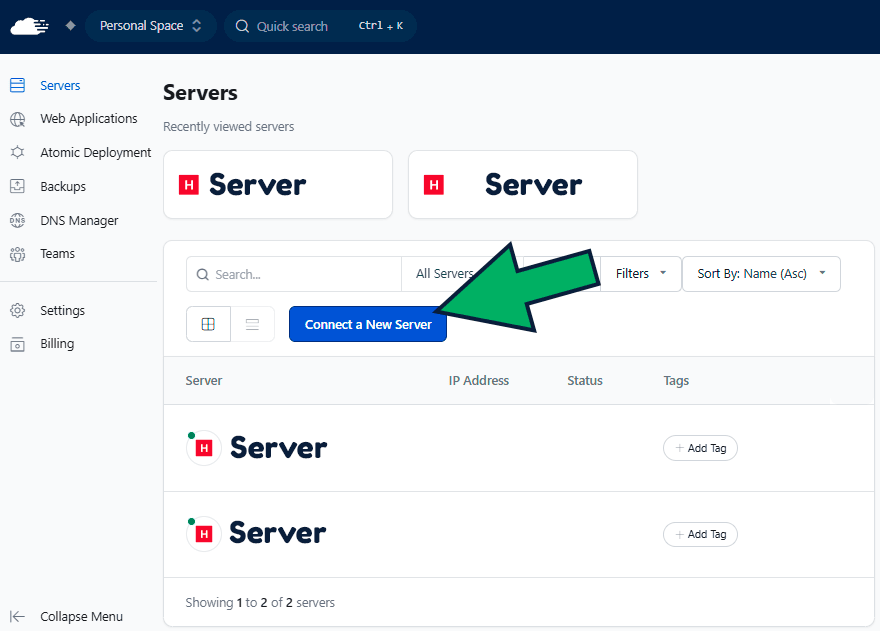
Tras ello, accederás a un panel como el que ves abajo donde yo ya tengo mis 2 servidores y voy a conectar el tercero. Para ello, debemos hacer clic en Conectar Servidor (Connect a New Server).
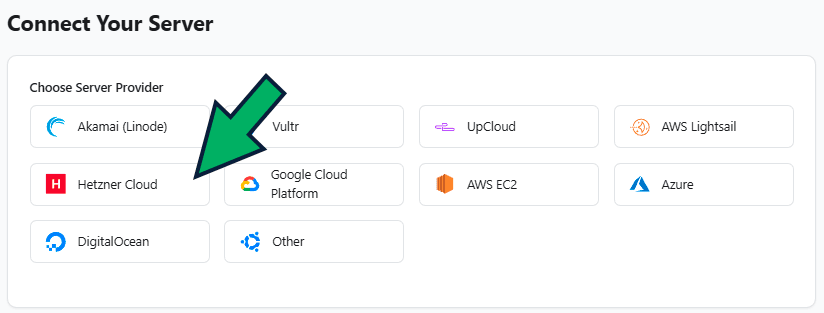
Ahora debemos elegir la empresa con la que hemos contratado el servidor. En nuestro caso es Hetzner Cloud.
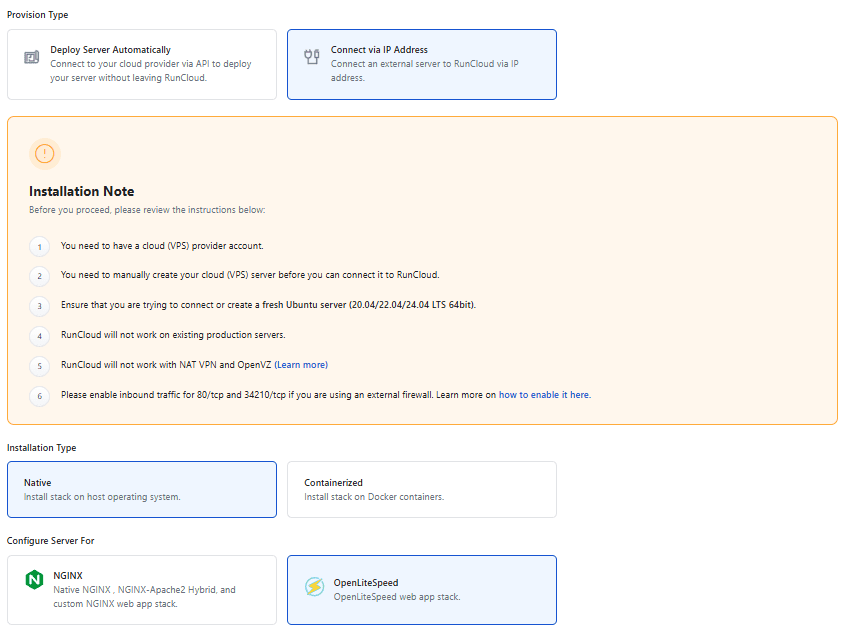
Vamos ya con la conexión, la cual podemos hacer de 2 maneras distintas: de manera automática o vía dirección IP. Yo prefiero la segunda.
Ahora debemos indicar el nombre del servidor y su IP. Así mismo debemos elegir la base de datos, y aquí yo te aconsejo escoger MariaDB en lugar de MySQL porque ofrece mejor rendimiento y menor consumo de recursos (además de ser un proyecto completamente de código abierto).

Ahora llega la parte más crítica de la conexión del servidor: copiar y pegar un script. Sí, me has leído bien, lo que pasa es que mucha gente se asusta porque la cadena a pegar es muy larga.
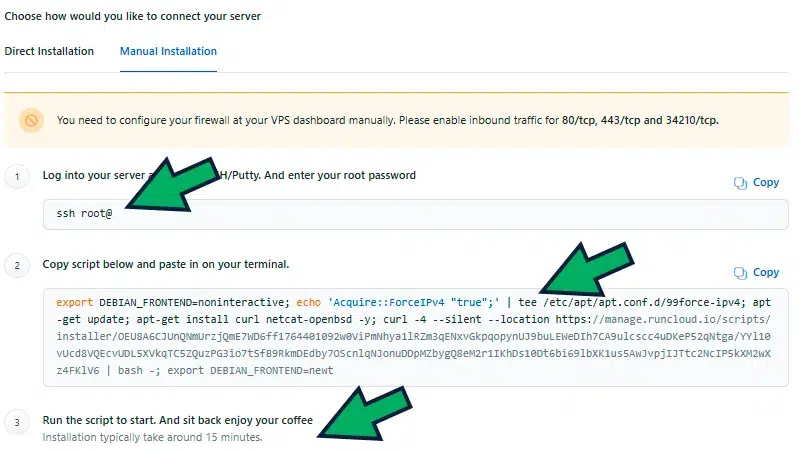
No obstante, fíjate arriba que solo tienes que seguir 3 pasos (y el tercero es tomarte un cafecito ☕️).
Venga vamos con ello: básicamente lo que tienes que hacer es acceder a la consola de Hetzner para pegar la cadena del paso 2. Y esto lo puedes hacer desde Hetzner o con un programa que se llama PuTTY muy sencillo que te permite acceder a dicha consola.
Puedes descargar PuTTY desde https://www.chiark.greenend.org.uk/~sgtatham/putty/latest.html
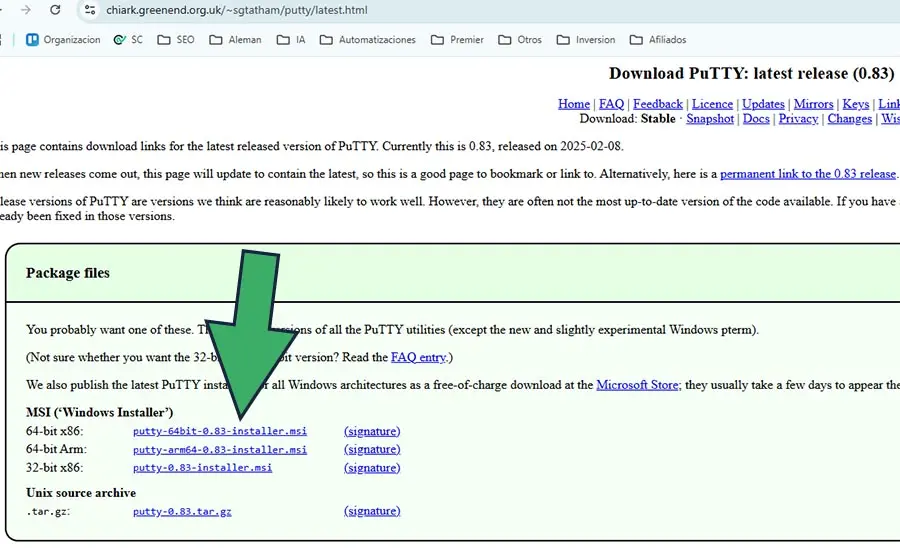
Una vez descargado, lo instalas en su complejo proceso de siguiente, siguiente, siguiente, lo inicias y te aparecerá una pantalla como la de abajo.
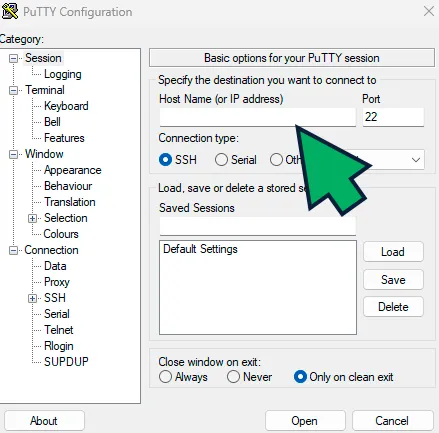
Ahora solo tienes que introducir la IP del servidor Hetzner y hacer click en Open. Te aparecerá un mensaje como el de abajo que debes aceptar.

Con esto ya tienes acceso a la clásica consola de comandos en negro donde debes indicar el usuario root que has recibido en el correo de Hetzner tras contratar el servidor.

Tras ello, debes introducir la contraseña que recibiste en el correo inicial y, tras ello, debes indicar una nueva contraseña. Dicha nueva contraseña guárdala bien porque es clave (nunca mejor dicho).
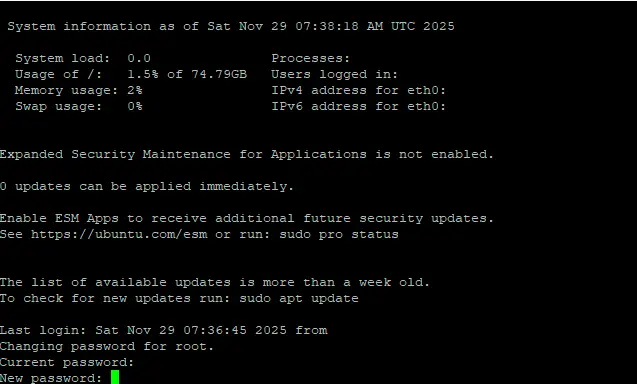
Una vez indicada y guardada la nueva password ya estás dentro del servidor y es aquí donde viene el paso 2: el de copiar y pegar.

Copia de Runcloud la cadena de texto del paso 2 y pégala abajo. Después, haz clic en Intro y deja que surja la magia.
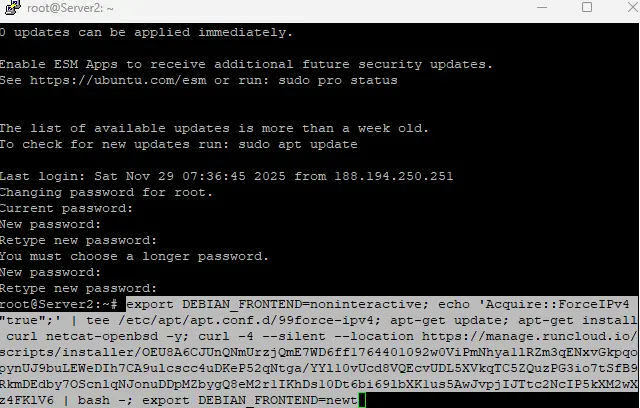
Ahora llega el paso 3, el del café. Tómate uno bien rico y si alguna vez pasas por Oldenburgo, invítame a uno 😜.
Una vez haya terminado el proceso ya puedes ir a Runcloud y encontrar tu servidor listo.
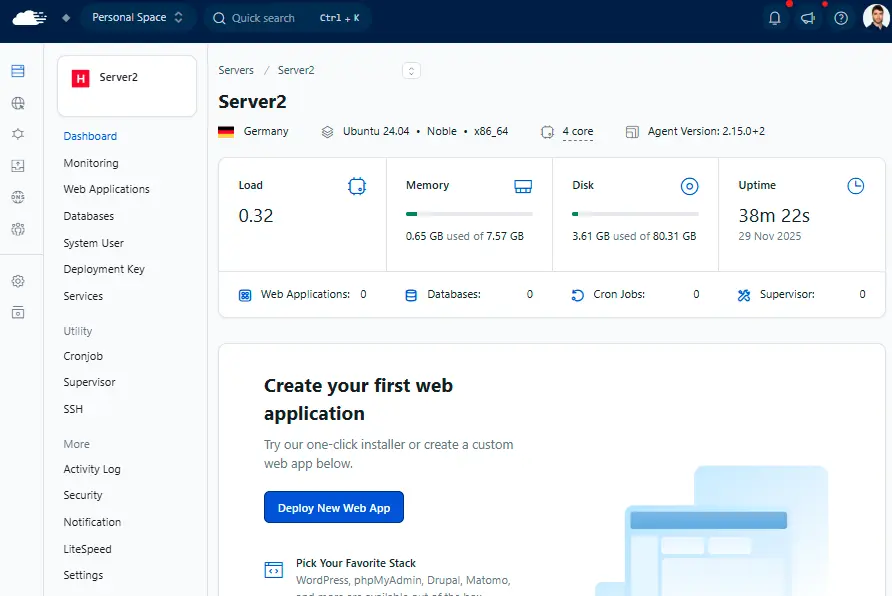
Vamos ya con el paso definitivo y opcional, realmente: instalar WordPress.
Instalar WordPress en servidor Hetzner
Llegados a este punto ya tienes tu servidor vivito y coleando, por lo que vamos a empezar a darle uso. Para ello vamos a instalar WordPress.
¿Cómo?
Desde Runcloud ya que, recuerda que, Runcloud es la herramienta online que nos permite gestionar el servidor.
Para ello, accede a tu servidor y haz clic en Web Applications.
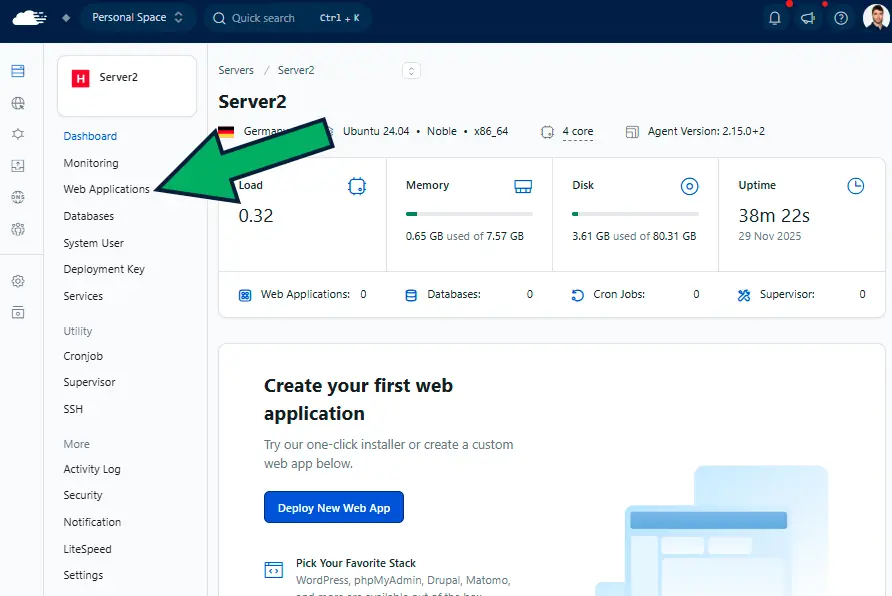
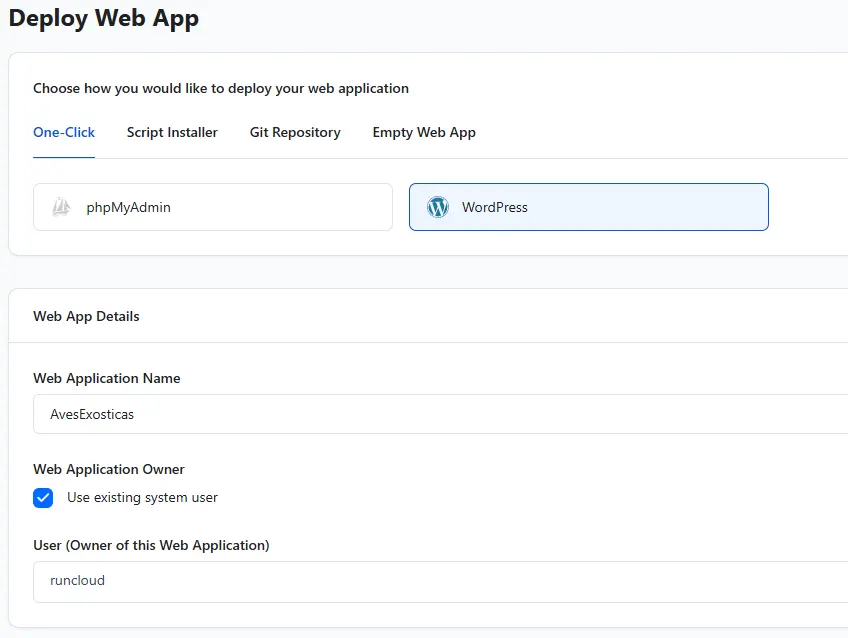
En la pantalla que aparece selecciona la opción de WordPress y en Web Application Name indica el nombre de tu web.
En la sección siguiente, indica el nombre de tu dominio, con su extensión.
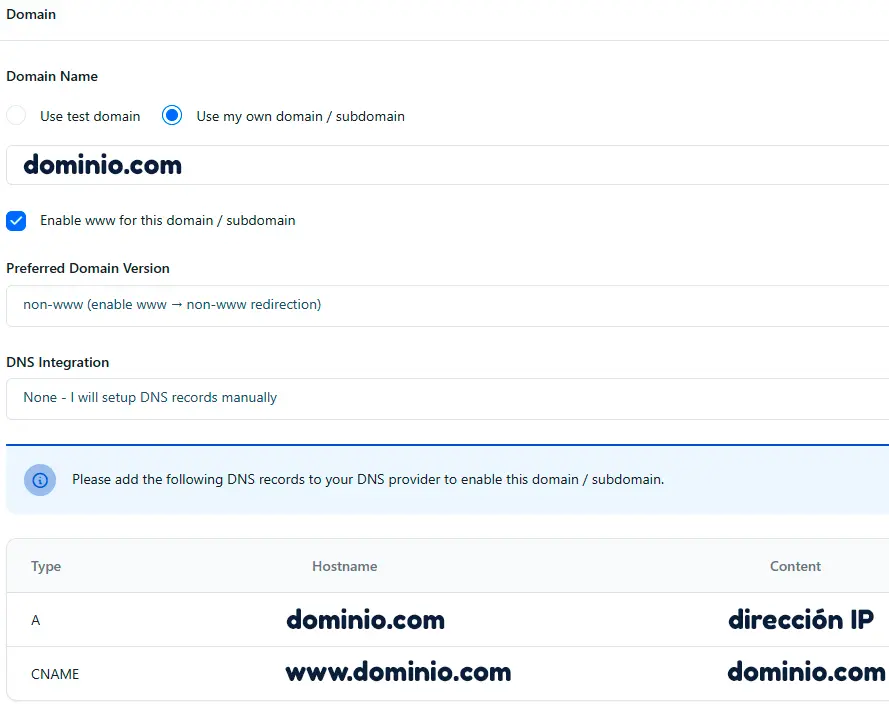
Fíjate en los DNSs que te aparecerán en la imagen de arriba y apúntalos porque los vas a necesitar en el siguiente paso.
Ahora, debes indicar los datos propios del WordPress. Es decir, título del sitio, usuario administrador con su contraseña y correo.

Finalmente, debes indicar si quieres hacer backup o no, así como la frecuencia. De entrada, Runcloud te ofrece 10 gigas de almacenamiento por lo que puedes guardar el backup en Runcloud o seleccionar la opción de Local Storage para guardarlo en Hetzner.
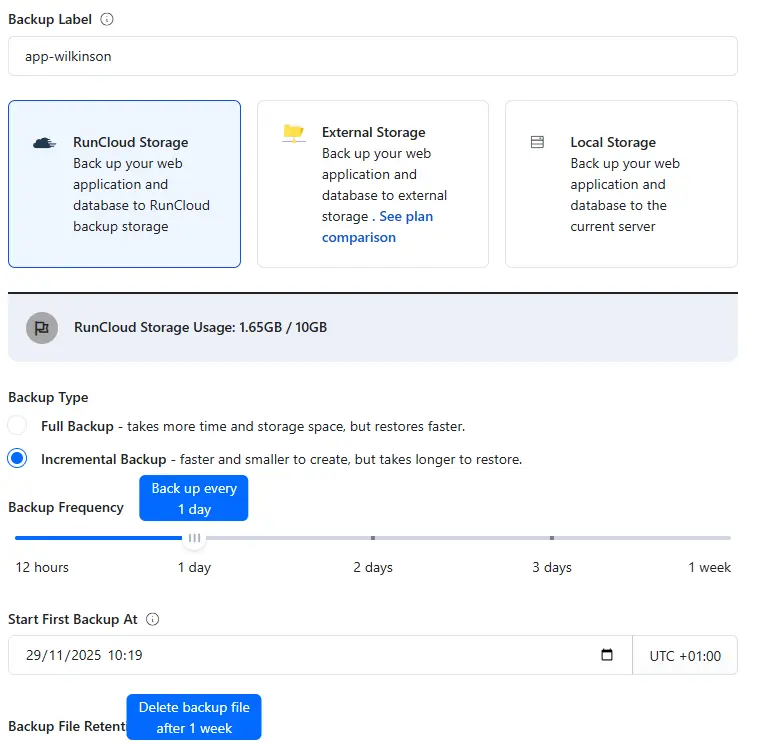
Con esta configuración ya solo tienes que hacer clic en Deploy y listo.
Configuración en CDN si tienes
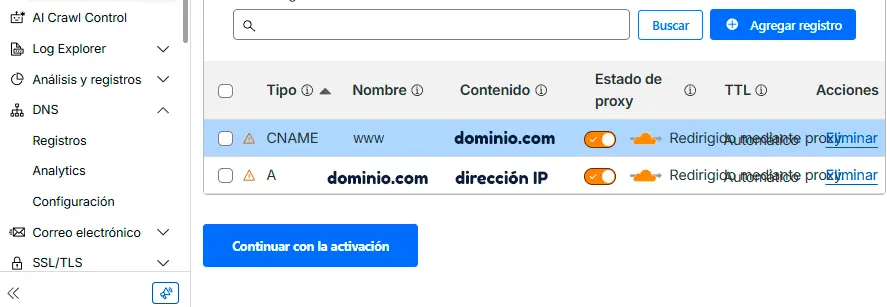
Una vez instalado tu servidor debes avisar a tu registrados de dominios para que apunte a dicho servidor y tome la información. Eso o avisar a tu CDN si usas uno. Yo en mi caso uso Cloudflare y el esquema de configuración es el siguiente:

Así pues, y hablando claro, ahora toca pegar los DNSs en tu servidor o CDN. Yo uso el CDN de Cloudflare y si tu también lo usas, debes ir a tu cuenta y pegarlo en la zona del editor como te muestro abajo:
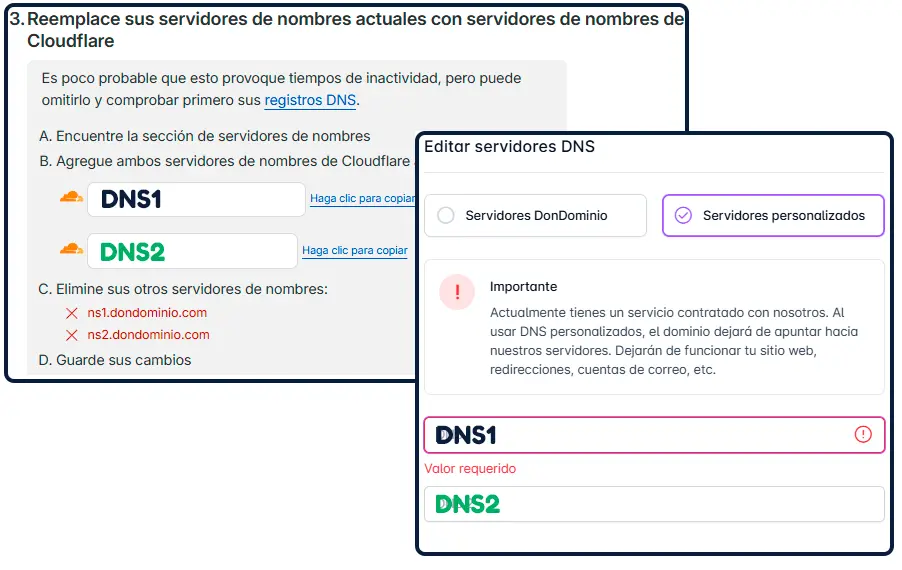
Y una vez configurados los DNS, tienes que indicar los Nameservers de Cloudflare en tu registrador de dominios (en mi caso DonDominio).
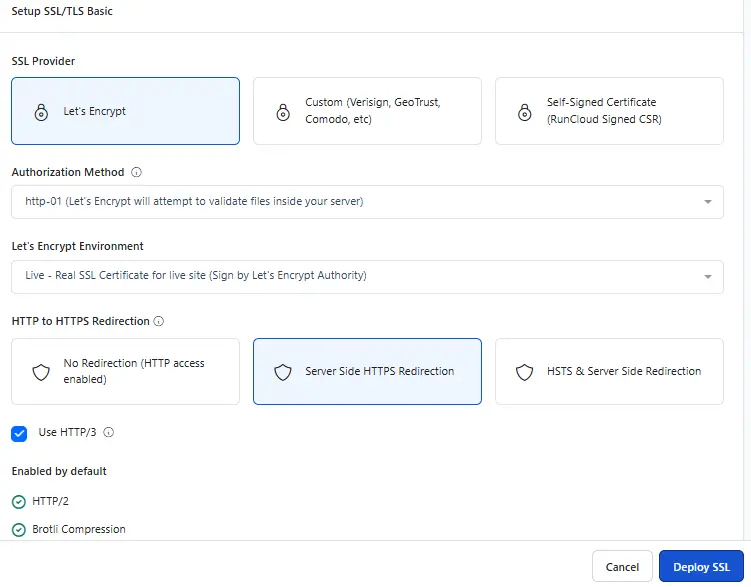
Perfecto, pues ya solo queda instalar el certificado SSL y ya lo tendrías. Para ello, en Runcloud ve a tu proyecto, a la sección de SSL/TLS y haz clic en Use SSL/TLS Basic.
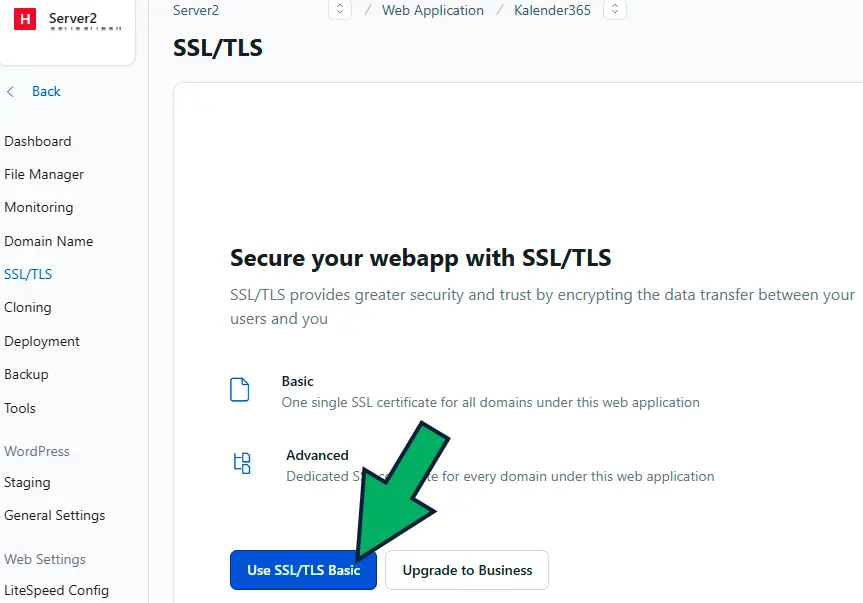
Selecciona el provedor Let's Encrypt y el Server Side HTTPS Redirection.
Bueno, ahora sí que sí, ya tienes tu servidor Hetzner contratado, con su Runcloud y su WordPress instalado. No se tu, pero no ha sido una tarea fácil de documentar y explicar por lo que yo más que un café me voy a tomar un cerveza a tu salud por llegar hasta aquí.
¡Gracias!

Si has llegado hasta aquí… ¡Apúntate a mi Newsletter y sigue aprendiendo cada semana sobre SEO!