
Cómo migrar una cuenta de correo

Ya sea porque vayas a cambiar de proveedor de correo corporativo o porque hayas cambiado de cuenta de email, en esta guía te voy a explicar cómo migrar tu cuenta de correo de empresa.
Cómo migrar una cuenta de email
Te pongo en situación: hace unos días cambié mi cuenta de correo desde Raiola a Don Dominio y obviamente quería mantener todos mis emails (enviados y recibidos) así como las listas de direcciones. Para ello tuve que hacer una configuración de email corporativo bastante sencilla que aquí te quiero explicar.
Aquí te dejo mi reseña de SE Ranking y un cupón para que puedas probarla GRATIS.

¿Es esta tu situación?
Pues aquí te explico fácilmente cómo hacerlo.
Y aunque existen muchas maneras de traspasar tus correos, yo te voy a explicar la más sencilla:
- Exporta tu cuenta de correo desde Outlook.
- Importa tu cuenta de correo desde Outlook.
Si no tienes esta herramienta configurado, aquí te explico como configurar tu cuenta de correo corporativo en Outlook en 2 pasos.
Porque créeme que es la manera más sencilla.

Exportar correo de outlook
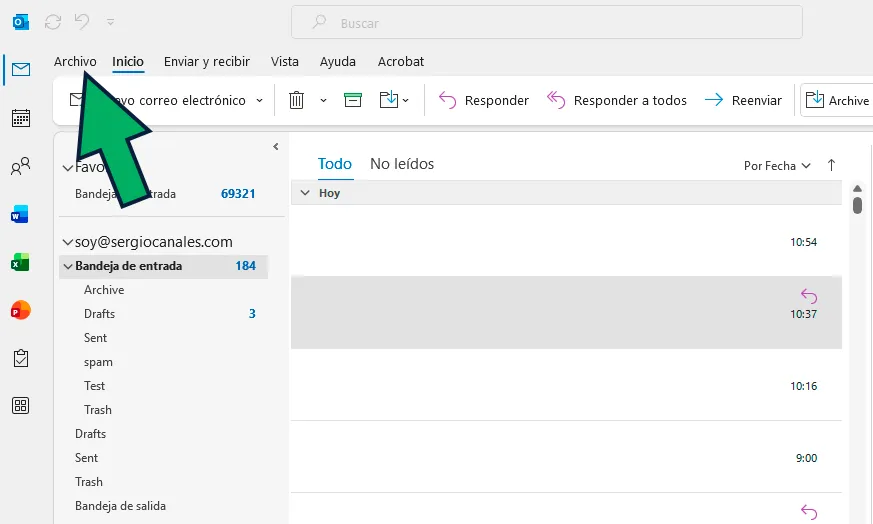
Para exportar tu cuenta de correo completa debes seleccionar en Outlook tu cuenta de correo y hacer click en Archivo.
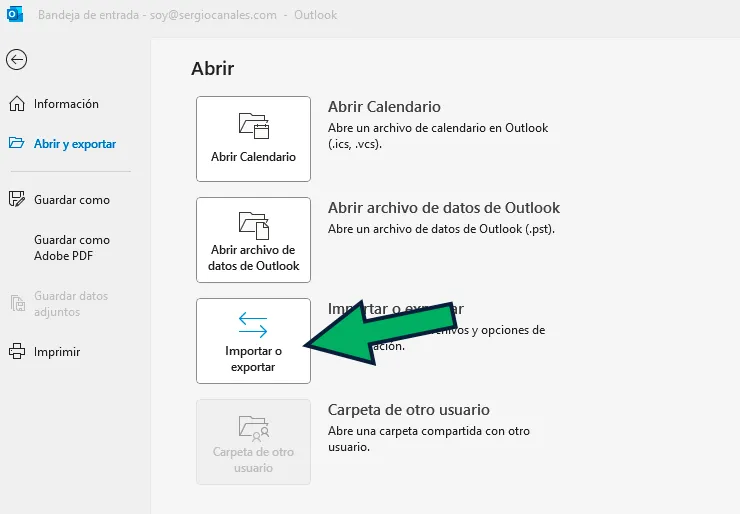
Tras ello, debes ir a Abrir y exportar para seleccionar Importar o Exportar.
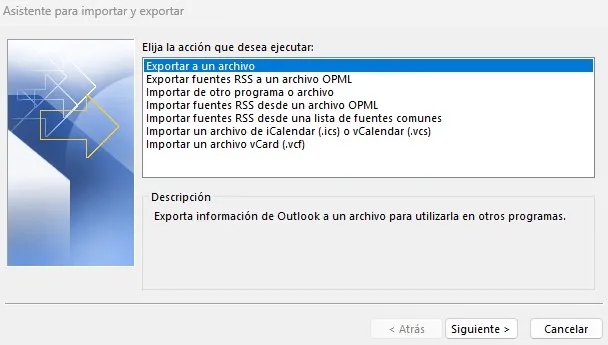
En la ventana que se te abre, debes seleccionar la opción de Exportar a un archivo.
Y tras ello, debes elegir el formato de salida. En mi caso yo elijo el Archivo de datos de Outlook (.pst) ya que es el nativo de Microsoft.
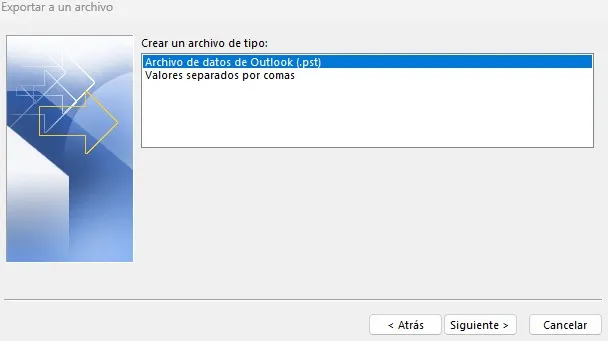
Haz click en siguiente y te pedirá que indiques la ruta de exportación, junto con el nombre del archivo y que introduzcas las contraseñas en las ventanas siguientes.

Importar correo de outlook
Una vez hayas terminado la exportación y después de haber comprado y configurado tu cuenta de correo ya puedes importar el backup que habías generado.
Para ello sigue los siguientes pasos:
Vuelve a acceder a tu correo a través de outlook y dirígete a Archivo > Abrir y exportar, y selecciona Importar a Exportar.
Selecciona ahora la opción de importar de otro programa o archivo.
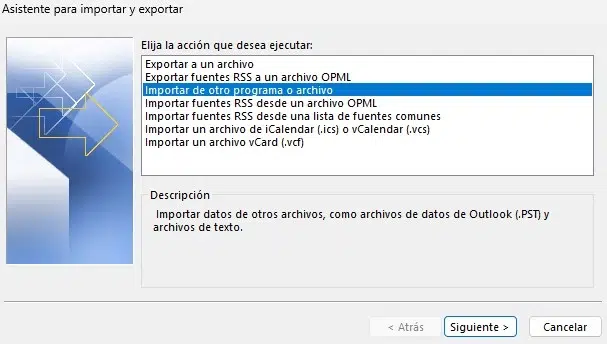
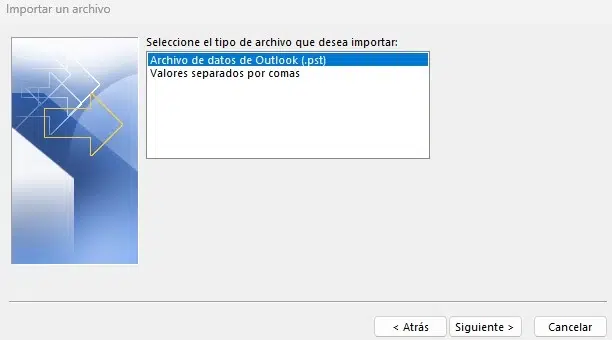
Tras ello, selecciona el formato. En mi caso es el archivo pst.
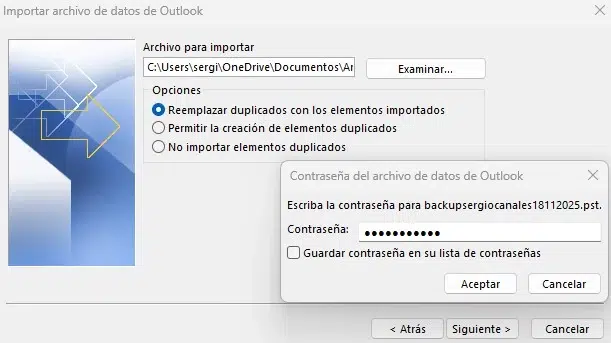
Introduce ahora la contraseña que habías escrito durante la exportación.
Y tras ello empezará la importación con una ventana propia de windows vista y que por momentos nos lleva al año 2.000 XD.
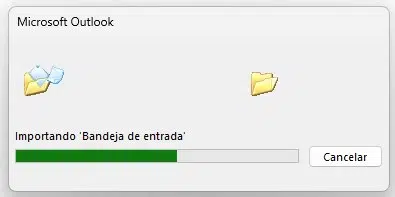
Este proceso lleva tiempo así que no desesperes. Así mismo, puedes acceder a tu WebMail para ver como evoluciona el progreso.
Sin más me despido, deseándote lo que mejor y que no sufras mucho durante el proceso de migración.

Si has llegado hasta aquí… ¡Apúntate a mi Newsletter y sigue aprendiendo cada semana sobre SEO!