
Eliminar cuenta en Google Analytics

Solo necesitas 3 pasos para eliminar una cuenta en Google Analytics 4. No obstante, has de saber que lo que realmente hacemos es moverla a una papelera de reciclaje donde permanecerá durante 35 días antes de ser definitivamente eliminada. Sigue leyendo para aprender a borrar la cuenta en 2 minutos.
¿Buscas una herramienta SEO buena, bonita y barata?
Aquí te dejo mi reseña de SE Ranking y un cupón para que puedas probarla GRATIS.

Aprende analítica fácil
Descubre todas las claves de GA4 con mi curso gratis de Google Analytics.
Cómo eliminar cuenta en Google Analytics 4
Para eliminar una cuenta en GA4 solo tienes que seguir estos 3 pasos:
- Debes acceder a tu panel de Analytics y dirigirte a la sección de Administrar, la cual se encuentra abajo, en el menú lateral izquierdo.

- En el panel de administración, verás una sección llamada Datos de la cuenta, haz clic en ello.

- Finalmente, en la nueva ventana haz clic en el botón de Mover en la papelera.
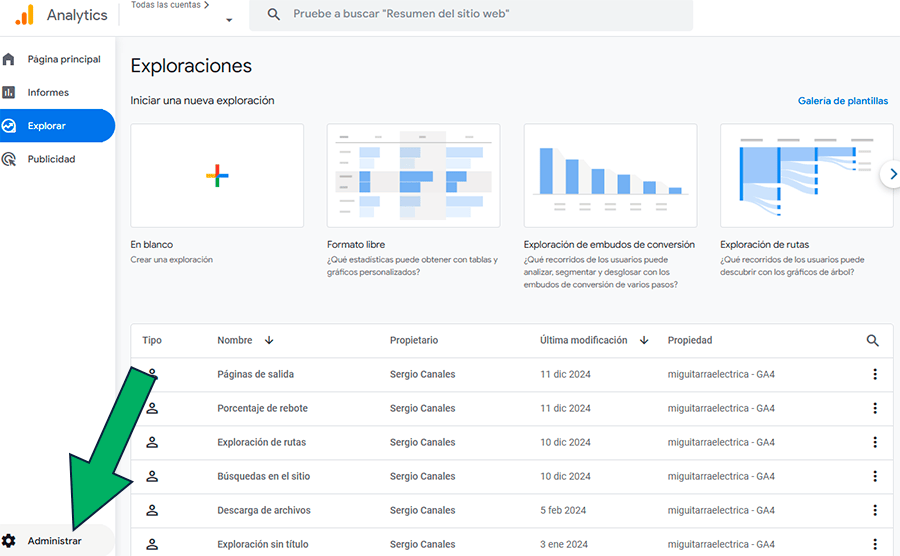
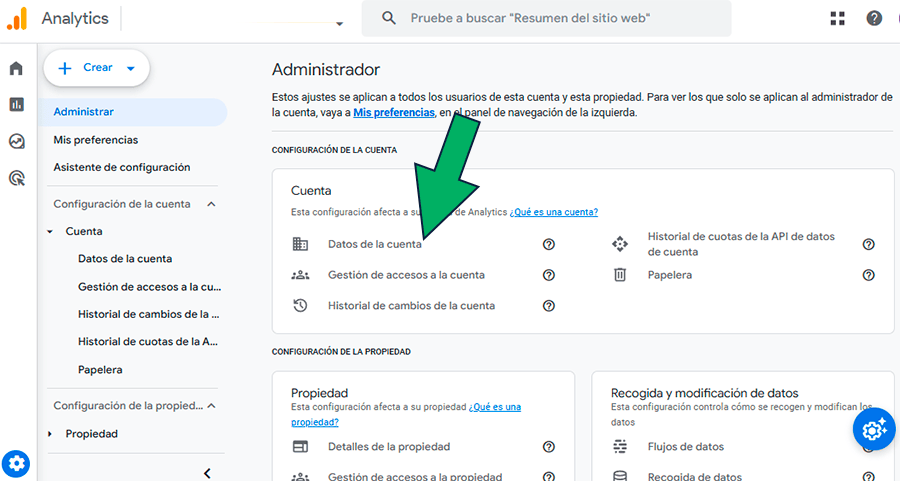
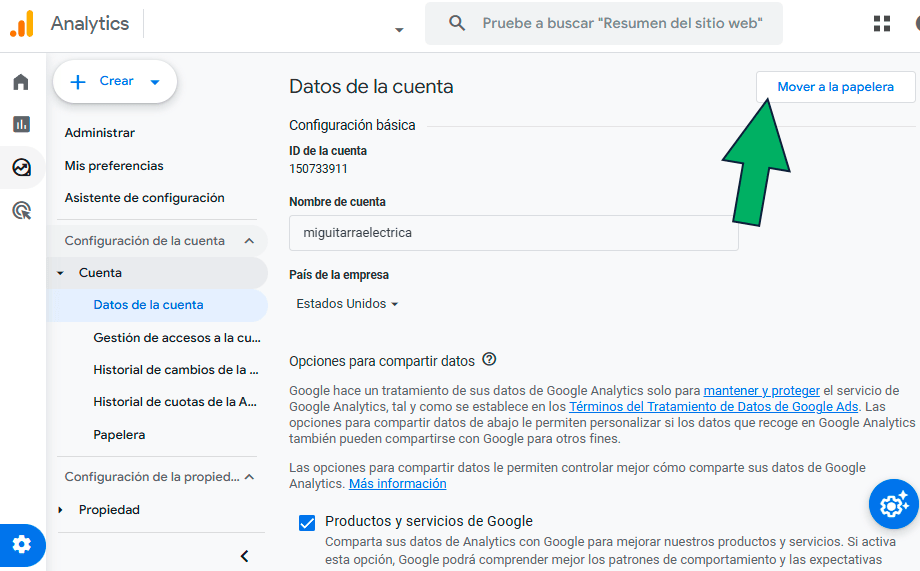
Tras ello, nos pedirá confirmar que queremos eliminar la cuenta y ya tendremos nuestra cuenta borrada.
Eliminar cuenta de GA4
Cuando mueves una cuenta a la papelera, esta permanece allí durante 35 días antes de ser eliminada permanentemente. Por lo tanto, durante este período, podrás restaurarla en cualquier momento desde la papelera pero después de los 35 días, los datos se eliminan y no se pueden recuperar.

Si has llegado hasta aquí… ¡Apúntate a mi Newsletter y sigue aprendiendo cada semana sobre SEO!